
目次
ブログにXの投稿を埋め込みたい
ブログを書いてて、記事の中にX(旧Twitter)の投稿を埋め込みたいときってありますよね。
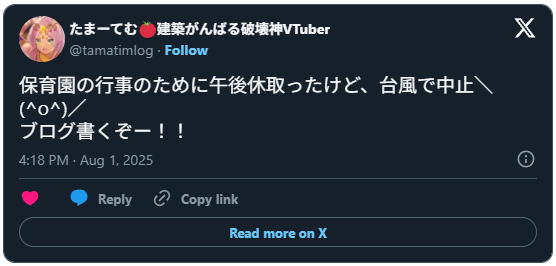
画像のない投稿だったらXの投稿のURLを貼り付けるだけでいいのですが、画像が多い投稿の場合、それだと変な表示になっちゃうことがあります!
この記事では、ワードプレスのブログの記事の中でXの投稿を見栄え良く表示する方法について解説します。
簡単なので秒で読み終わりますよ!
変な表示になっちゃう例はこれ
これ。なんか横長の表示で、Xの投稿のURLが書かれているだけです。
(2026/02/02追記)ワードプレステーマを Cocoon から SWELL に変えたら、そもそも表示されなくなった\(^o^)/
これはワードプレスの機能の「Twitter 埋め込み」を使っています。
※Xの投稿のURLをワードプレスの編集画面にコピペすると、自動的に「Twitter 埋め込み」が適用されます。
見栄えのよい表示の例はこれ
#アニマルTL浄化法 pic.twitter.com/wyl4xFvVFp
— たまーてむ🍅建築がんばる破壊神VTuber (@tamatimlog) August 1, 2025
これ。こういう表示のほうが見栄えがいいよね。っていうかさっきの横長の方だと、リンクをクリックしてXを表示しないと投稿の内容が読めないですもんね。
これはワードプレスの機能の「カスタム HTML」を使っています。
「カスタム HTML」には、下記の手順でコピーした内容をそのままペーストすればOKです。
- Xの投稿の右上に表示された「・・・」をクリックして「ポストを埋め込む」を選択する
- 「Embedded Post」を選択する
- 「Copy Code」を選択する(ここでコピーされる)
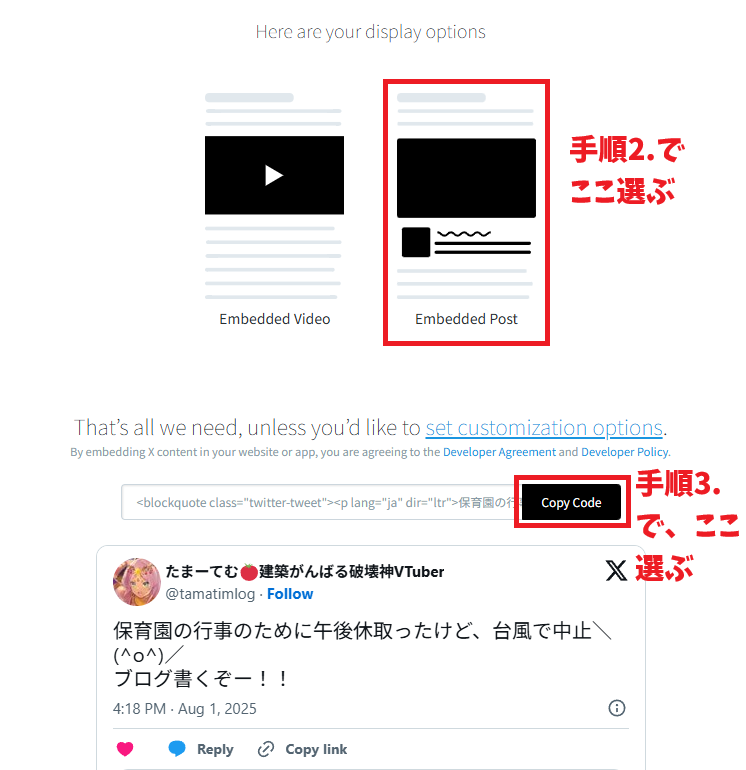
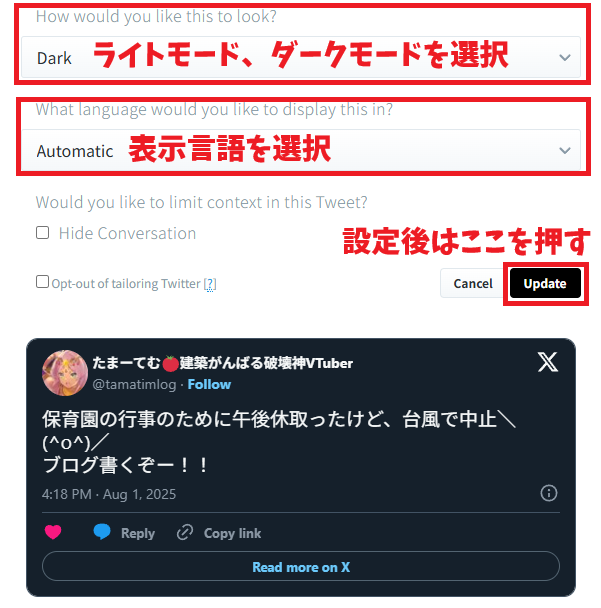
手順2.の時点で「set customization options.」という文字がぺろっと出てくるので、それをクリックすると、ライトモード/ダークモードの設定や、表示言語の設定もできます。
#アニマルTL浄化法 pic.twitter.com/wyl4xFvVFp
— たまーてむ🍅建築がんばる破壊神VTuber (@tamatimlog) August 1, 2025
ダークモード・英語にするとこんな感じです!






コメント